Senin, 09 Desember 2013

Cara Membuat Blog Terbaru 2013 | Cara Bikin Blogger


Cara membuat blog terbaru 2013, walau aku terhitung blogger baru alias newbie tapi ku coba membuat postingan cara membuat blog yang diharapkan bisa menjadi referensi buatku sendiri ketika ada kawan yang bertanya "bagaimana cara buat blog ?"

Kenapa jadi ingin membuat blog, apa keuntungannya ?
Keuntungan ngeblog itu banyak banget bisa menjadi sarana silaturahmi, cari informasi, belajar bahkan jadi sebuah hobby yang menghasilkan, cerita penghasilan dari ngeblog bisa dilihat di Penghasilan Ngeblog .

Berikut ini kumpulan cara membuat blog Gratis . Cocok untuk pemula sepertiku yang masih menggunakan serba gratis di blognya. Bila sudah lumayan expert nanti bisa saja beralih ke CMS lain yang dinilai lebih pro, tapi menurutku sama saja kok cara bikin bloggratis maupun berbayar. 

Pada awalnya di postingan ini hanya ada cara buat blog  di Blogger.com (blogspot) cara membuat blog di cms lain seperti blogdetik,wordpress.com, dag dig dug, kompaisana dan lain-lain menyusul postingannya pada lain waktu. 

Bukan hanya cara membuat blogger standard yang akan kupaparkan di sini tapi juga ada sedikit tips gaptek dariku  seputar blogspot yang  bisa membuat blog yang dibuat sudah siap tempur di dunia blog Indonesia. Posting ini akan ku edit secara berkala.

Cara Membuat Blog di Blogspot (Blogger.com) GRATIS

Blogger.com platform blog yang jadi salah satu blog pilihan blogger Indonesia terutama buat yang baru belajar sepertiku. Walau sebagian blogger pro mencibir blogspot dan selalu membanding bandingkan dengan Wordpress.org blogspot selalu yang utama dihatiku karena dia gratis dan sudah support beragam script dan bisa memasang iklan.

Langsung saja ini langkah demi langkah cara membuat blogger di Blogspot terbaru :

1. Membuat Email di Gmail.com

Blogger.com sudah di akusisi oleh Google jadi langkah pertama dalam membuat blog di blogspot ialah kita wajib untuk memiliki akun GMAIL sebagai  email yang digunakan untu daftar di blogger.com. Walaupun sebenarnya bisa menggunakan email lain tapi percaya deh mending make GMAIL dari awal.

Cara Membuat Email di Gmail
Daftar GMAIL gratis buka www.accounts.google.com lalu klik di pojok kanan atas Create An Account atau Buat Akun bottom yang berwarna merah
membuat akun di Gmail.com

Tinggal isi data data di akun gmail yang akan dibuat seperti nama, tempat tanggal lahir , password dan lain-lain.
Biasanya dalam membuat email di GMAIL kita perlu verifikasi lewat nomor handphone jadi usahakan masukan nomor handphone yang bisa dikirimin sms dari Google untuk verifikasi.
Setelah email di Gmail dibuat baru kita bisa melanjutkan ke step 2 membuat blog.

2. Daftar di Blogger.com
Setelah membuat email di GMAIL sekarang saatnya daftar di www.Blogger.com    
buka www.blogger.com lalu masukkan pasword anda di sandi email
Klik bottom yag dilingkarin Lanjut Keblogger seperti pada gambar dibawah ini
Klik Buat Blog/Create Blog 
1. Klik blog baru
2. Isi judul blog anda
3. isikan alam/domain blog anda
4. pilih themes/tema blog yang anda sukai
5. Klik Buat Blog
Pilih Judul dan Alamat blog.

Judul digunakan sebagai penama blog, misal untuk blog ini dulu kuberi judul Blognya Ayead Tergaptek
Alamat merupakan url alamat blog yang diinginkan misal alamat rhiinie.blogspot.com
Saran Bang Bolon : dalam memilih judul dan nama blog jangan pilih yang aneh atau susah dieja maupun menggunakan simbol yang aneh-aneh. Pilih yang mudah diingat orang lain dan tidak membingungkan.

Memilih Template Blog
Ada berbagai template bawaan dari blogger yang tersedia sobat bisa memilih terserah sesuai dengan yang disuka lalu klik 'Buat Blog'


Saran Bang Bolon
 : Dalam memilih template blog awal, aku lebih suka dengan template 'AWESOME' karena lebih terlihat simpel tanpa banyak background gambar. Template yang namanya 'Simple' justru sebenarnya tidak simpel seperti namanya karena menggunakan background dalam bentuk gambar sehingga berat untuk dibuka.

4. Blog Sudah Jadi
Selamat ! sampai disini blog sudah berhasil dibuat, namun masih kosong. Setelah ini akan ada beberapa hal yang perlu di setting sebelum melakukan posting.


Untuk melihat blog yang baru dibuat bisa langsung mencoba dengan langsung mengetikan alamat blog yang baru dibuat tadi di browser contoh : rhiinie.blogspot.com

Tutorial Photoshop

Apapun yang berhubungan dengan Grafis pastilah tidak luput dari vector dan warna. Dua hal ini ada point teratas jika memulai sebuah proyek, diikuti proporsional dan kombinasi.
Kadang merancang kartu nama aja udah bingung mau pake konsep apa, yang tentunya warna. Jika kita mau konsepnya techno, pastinya warna2 yang kalem n unsur2 teknologi dsb.

Layout Katalog Tazewell: warna ( blue, grey, white)
dasar photoshop

Kalo bingung mau kombinasi warna2 yang dipakai biar ga nabrak, skrg pshop udah ada aplikasinya, namanya Kuler ( bukan tukul tp Kuler , wkwkwk Ke Je Dott,.!=])
Menu Windows- Extention- Kuler
dasar photoshop

kalo udah dipilih munculnya:
dasar photoshop

Liat pada Base Color –nya, itu adalah warna pilihan anda dan dengan kuler ini akan ditampilkan warna sinkron-nya atau theme warnanya.

Dikuler juga kita bisa men-setting RGBnya atau CMYK utk masing color setting pada setiap proyeknya. (saya lebih terbiasa dengan RGB).

Kuler sebenarnya bukannya bisa menentukan warna kombinasi yang cocok untuk kita pakai buat desain apapun. Kuler bisa menentukan titik warna khusus pada setiap grafik warna sesuai dengan koordinat Color Picker. Hasil kombinasi yang di tampilkan pada Kuler ini benar2 membantu kita dalam men-campur adukan warna2 yang mungkin saja anda bisa memuja-muji olahan anda sendiri, hehe..

Cara pakainya? Gampang aja,.

Pertama anda tentukan sendiri warna yang anda mau,.kalem?ceria?elegant?warna nabrak tapi keren?=P Ke Je DOT lagi yukk,…

Pada Select Rule-nya, anda bebas memilih jenis grafik kombinasi warnanya.
Misalnya saya ingin membuat kartu nama dengan konsep warna ke ijo2an,.maka kita mesti tentuin dulu Rule-nya. Saya pilih yang Monochromatic. Kombinasi warnanya yang tidak terlalu extrim (namanya juga MONO=satu macam)
dasar photoshop

Untuk mendapat Base Color-nya bisa kita pilih dengan KLIK n Drag pada color pointnya dengan lingkaran bulat paling BESAR.
dasar photoshop
Akhirnya dapat kombinasi warna ijo2 yang dapat kita pilih sesuai minat dan selera anda. Jadi tidak susah2 cari warna kombinasi khusus MONO warna HIJAU.

Cara menggunakan warna hasil pencarian dengan kuler ini, cukup double kilik kotak warna hasil nge-KULER-nya, so dapatlah warnanya pindah ke Foreground Color, atau COPAS (copy-paste) angka Hex-nya ke hex di Color Picker.
dasar photoshop

Bagaimana kalo mau kombinasi warna lebih dari satu jenis warna?
Kita cukup pilih jenis Rule-nya,
Saya pilih yang Triad aja, lebih simple titik2 warnanya,.karna Simple itu yang menarik,.;)
Kalo mau warna yang ceria2 atau Colorful, kita bisa mengatur BC-nya (Brightness & Contrast).

kuler photoshop cs4
Untuk mencari kombinasi warna yang sesuai selera, kita bisa C&D (Click & Drag) pada bulatan base colornya, bulatan tengah yang paling BESAR.

PENGERTIAN MICROSOFT WORD 2007

A.     Pengertian Microsoft Word 2007

Microsoft word 2007 merupakan salah satu aplikasi yang disediakan dalam Microsoft Office 2007. Berbeda hal nya dengan Microsoft word 2003 microsoft word 2007 memiliki beberapa keunggulan dan kemudahan dalam membantu kita mengerjakan pekerjaan tulis-menulis ,misalnya menulis document, surat, famplet, kartu nama, brosur,dll dengan lebih baik.
Microsoft word 2007 telah mengalami perkembangan dan perbaikan yang lebih baik dari versi sebelumnya yaitu word 2003. Pada tutorial kali ini saya akan menjelaskan tentang bagaimana memaksimalkan penggunaan Microsoft word 2007 versi Windows XP.
 Memulai menggunakan Word 2007
 Untuk menggunakan dan mengaktifkan word 2007 dapat dilakukan dengan langkah sebagai berikut :
1)    Klik menu start pada taskbar
2)    Klik all programs -->Microsoft Office --> Microsoft Office Word 2007
Mengenal Elemen Jendela Word :
1.   Menu Bar
 Menu bar bisa dibilang sama seperti menu horizontal pada blog, yang mempunyai sub-sub menu. Menu bar terdiri atas Home, Insert, Page Layout, References, Mailings, Review, dan View.
1.1.  Home
Home merupakan menu utama yang akan tampil pada saat pertama kali anda membuka word 2007. Menu home terdiri dari toolbar standar yaitu font, tool bar formatting dan paragraph, style dan editing serta clipboard.
 1.2. Insert
 Menu insert terdiri dari : Pages, Tables, Illustrations, Links, Header & Footer, Text, Symbol.
1.3 Page Layout
 Menu page layout terdiri dari : Themes, Page Setup, Page Background, Paragraph, Arrange.
 1.4 References
 References terdiri dari : Table of Contents, Footnotes, Citations & Bibliography, Captions, Index, Table of Authorities.
 1.5 Mailings
 Mailings terdiri dari : create, start mail merge, write & insert Fields, preview results, finish.
 1.6 Review
 Review terdiri dari : proofing Comments, Tracking, changes, Compare, Protect.

Fungsi Menu dan Sub Menu Microsoft Word 2007
Menu dalam Microsoft Word
1.    Menu file 

Menu yang berhubungan dengan operasi terhadap file dokumen dengan sub menusebagaiberikut:
Submenu
Fungsi
New                 : Membuat dokumen baru.
Open               : Membuka file dari piranti/ media menyimpan
Close               : Menutup jendela dokumen aktif
Save                : Menyimpan dokumen yang masih aktif
Save As          : Menyimpan dokumen yang belum mempunyai nama atau mengganti nama file dokumen yang akan disimpan.
Save As          : Menyimpan dokumen dalam bentuk halaman web.

Web Page
Web Page       : Melihat contoh tampilan halaman web yang dibuat dana yang akan di cetak.

Preview
Page Setup     : Mengatur halaman dokumen yang akan di cetak.
Prin Preview   : Melihat contoh hasil cetakan dokumen (margins, ukuran kertas) sebelum dicetak melalui printer.
Print                 : Mencetak dokumen
Send To          : Mengirim dokumen
Properties        : Mebuat ringkasan dari dokemen yang aktif
Exsit                : Keluar dari Word sebelum menutup semua dokumen
2. Menu Edit
Menu yang berhubungan dengan penyuntigan (editing) tergadap file dokumen dengan
submenu sebagai berikut:
Submenu
Fungsi
Undo               : Membatalkan perintah yang terakhir di lakukan
Repeat            : Mengulangi perintah terahir yang sebelumnya dibatalkan melalui perintah Undo.
Cut                  : Memotong sebagian atau seluruh data
Copi                : Menyalin data
Paste              : Menyisipkan/meletakkan hasil copi dan Cut
Paste special : Fasilitas pendukung perintah cat dan copi terhadap hiper ling pada document
Clear               : Membersihan atau menghapus semua data yang ada didokumen.
Select All         : Memilih (memblok) seluruh isi dari dokumen
Find                 : Mencari data pada dokumen
Replace           : Menggantikan data pada dokumen dengan data baru
Go to               : Berpindah kehalaman tertentu dari dokumen bagian-bagian dari dokumen atau Footnote.
Links                : Menampilkan atau mengubah setiap link yang ada di file dokumen
Objek              : Mengedit objek yang berasal dari inser yang behubungan dengan link (objek Clipart, dll)
3. Menu View
Menu yang berhubungan dengan tampilan dari file dokumen dengan submenu sbb:
Submenu
Fungsi
Normal             : Menampilkan dokumen dalam status normal
Web layouts    : Menampilkan dokumen dalam layouts web
Print Layouts   : Menentukan dokumen dalam layouts cetak.
Outline             : Menampilkan struktur dokumen
Toolbars          : Memunculkan toolbar words
Ruler               : Memunculkan mistar dokumen.
Dokumenmab : Memunculkan bagian dari sub bagian dari dokumen pada jendela tersendiri.
Header dan Foother : Membuat header dan foother sebagai efek cetakan
Comments      : Menampilkan toolbars reviewing dan comments pada dokumen.
Fotnothes        : Menampikan cetakan kaki dokumen
Fullscreen       : Menampilkan dokumen satu tayangan penuh
Zoon                : Mengubah ukuran Penampilan dokumen words.
4.    Menu Insert
 Menu yang berhubungan dengan penyisipan pada file dokumen. Dengan submenu sebagai berikut:
Fungsi
Break              : Untuk membuat pemutusan halaman, section, kolom ataupun teks dari dokumen word.
Page numbers: Menyisipkan nomer halaman
Date and Time: Menyisipkan tanggal dan waktu
Autotext           : Menyisipkan teks tertentu
Field                : Menyisipkan field
Symbol            : Menyisipkan symbol
Comments      : Memberikan komentar kelembar kerja
Footnote          : Menyusipkan catatan kaki dokumen
Cattions           : Menyusipkan judul table grafik atau persamaan dalam table
Croosreverense : Menyisipkan reverensi silang
Indeks and Tables : Menyisipkan indeks dokumen. Daftar isi, daftar gambar
Picture             : Menyisipkan gambar dari fasilitas cliptart, pronfile autosave oraganitation carh Dan wordarth
Textbox           : Menyisipkan kotak yang dapat diisi tekst
File                  : Menyisipkan file dokumen
Objejt               : Menyisipkan objejt
Bookmark       : Menyipkan bookmark
Hyperlink         : Menyipkan teks dan gambar hyperlink pada lembar kerja dan membuat Shortaut dalam membuka lembar kerja yang tersimpad di piranti penyimpanan
 5. Menu format
 Menu yang berhubungan dengan operasi pengaturan terhadap file dokumen dengan submenus sbb:
Fungsi
Font                 : Mengatur tampilan font yang digunakan dalam dokumen.
Paragraph       : Mengatur paragraph
Bullet and Numbering : Mengatur pemberian tanda dan penomoran item.
Border and Sanding : Mengatur batas-batas dan pembuatan efek bayangan
Colums            : Mengatur laju kolums dalam dokumed
Tabs                : Mengatur letak tabulasi dokumen
Changecase    : Mengubah huruf capital
Background    : Mengatur warna latar belakan dari dokumen
Theme             : Mengganti stile dokumen
Frames            : mengatur frames
Autoformat      : Mengatur secara otomatis
Stile                 : Mengatur stile paragraph
 6. Menu Tools
 Menu yang berhubungan dengan oprasi terhadap file dokumen dengan submenu sbb:
 Fungsi
Speeling and   : Memeriksa ejaan pada kata dokumen
Grammar Language : Mengatur penggunaan bahasa
Wordcoumt     : Penghitungan jumlah halaman huruf, kata dan paragraph
AutoCorrect    : Untuk menggabungkan dokumen
TrackChanges            : Melihat pengubahan data yang dilakukan berdasarkan waktu, siapa dan dimana pengubahan itu terjadi didalam jaringan computer.
ProtectDocumen : Mengamangkan atau memproteksi dokumen Online
Collaboration   : Menyusun dan mengadakan pertemuan beserta dengan jadwalnya,fasilitas ini terdiri dari MeetNow, Schedule Meeting dan Web Discussion.
MailMange      : Menggunakan fasilitas mail marge
Enveleps and Lables : Pembuatan surat dan label
Letter Wizzards : Membuat surat dengan fasilitas dantuan dari word
Macro                : Membuat atau menjalangkan program macro mengedit atau menghapus maero
Templates and Add ins : Mengaktifkan atau menonaktifkan program add and template word
Costumede Menta toolbars : Menambahkan comman baru, membuat menu dan toolbars sesuai dengan keinginan pengguna.
Otions                : Pilihan dalam pengaturan
7. Menu Table
Menu yang berhubungan dengan pembuatan table dalam dokumen. Dengan submenu sebagai berikut:
 Fungsi
DrawTable      : Membuat table dengan menggambar
Insert               : Menyisipkan table
Delete              : Mengahapus data
Margecls         : Menggabungkan sel-sel dalam table
Splitcels           : memisahkan sel-sel dalam table
Convert           : Mengkonversi table ke teks atau sebaliknya
Sort                 : Mengurutkan data dalam table
Table property : menampilkan rangkuman dalam table
8. Menu Window
 Menu yang berhubungan dengan pengaturan terhadap jendela kerja dari dokumen dengan sub menu sebagai berikut :
 Fungsi
NewWindow    : Memperlihatkan dokumen yang sedang di edit pada jendela baru
Arrangeall        : Mengatur jendela dari dokumen
Spilt                 : Membagi dokumen menjadi beberapa bagian
9. Menu Help
 Menu yang berhubungan dengan pasilitas bantuan dari word

Microsoft Word 2007

Latar Belakang
Microsoft Office 2007 merupakan pengembangan dari Microsoft Office 2003 yang sudah teruji kemampuan dan kehandalannya sebagai aplikasi perkantoran yang tidak ada duanya. Penampilan Office 2007 sungguh diluar dugaan, pada versi terbarunya ini Microsoft merubah total dan tidak sedikitpun menyisakan penampilan Office yang ada pada versi sebelumnya. Semua tampilannya hampir tidak mencerminkan Microsoft Office yang penuh dengan menu dan sub menu yang merepotkan.
Memang perintah-perintah yang ada di di Office 2002 maupun di Office 2003 masih bisa digunakan. Namun kali ini Microsoft merobak total dan kalau kita ingat hampir sama ketika Microsoft merubah total Windows 3.1 dan Windows 3.11 ke Windows 95 dan Windows NT.
Menurut Junita Leeman, Marketing Manager Microsoft Office Indonesia "Microsoft Office 2007 hadir dengan fasiltas yang disebut dengan Ribbon. Ribbon ini dimaksudkan untuk memudahkan pengguna menggunakan semua features yang ada di Office 2007 dengan one klik hingga waktu pengerjaan bisa dihemat dengan sangat berarti, demikian Junita menjelasakan salah satu kelebihan Microsoft Office 2007 yang akan diluncurkan tanggal 7 Desember 2006, yang secara general akan lounching tanggal 14 Februari 2007". Sedangkan di US sendiri rencananya awal tahun 2007", katanya.
Perubahan yang cukup signifikan dari Office 2007 ini antara lain User Interface. Coba perhatikan perubahan ini terlihat pada Word, Excel, dan PowerPoint. Pada aplikasi ini nyaris tidak terlihat menu-menu seperti versi sebelumnya. Di sini semua menu diganti dengan penampilan ikon yang inopatif dan informatif.
Dengan sedikit menu dan nyaris tidak terlihat sub menu ini akan memudahkan bagi pemakai. Beberapa Interface yang ada di Office 2007 yang dirombak secara total antara lain tombol-tombol menu, sehingga menu yang terdapat pada Office 2007 lebih transparan dan teratur sehingga mudah penggunaannya.
Menu dropdown yang ada pada versi sebelumnya kini hampir tidak ada, pada menu home misalnya, terdapat pilihan Clipboard, Font, Paragraph, Styles, dan Editing. Sedangkan untuk pilihan-pilihan yang tersedia berbentuk horizontal dan menggabungkan teks dan icon sehingga sangat mudah dan tidak perlu masuk dari menu ke sub menu
Pada versi lama Menu File merupakan menu awal yang sangat berguna untuk melakukan setting awal, seperti untuk menentukan ukuran kertas, menyimpan file, mencetak file dan sebagainya. Pada Office 2007 menu tersebut berubah total. Menu File pada sebelumnya kini hadir dengan sebuah ikon lingkaran dengan logo Office yang terletak di pojok kiri atas. Ketika pemakai mengkliki ikon tersebut akan tampak pilihan-pilihan New, Open, Convert, Save, Save As, dan lain-lain.
Perubahan menu ini berlaku untuk semua keluarga Microsoft Office 2007. Jadi kalau Anda sudah membuka Microsoft Word 2007, maka ketika masuk ke aplikasi lainnya menu yang ditampilkan relatif hampir sama. Dengan demikian pemakai tidak akan kerepotan karena semua pilihan sudah bisa digunakan tanpa harus tersesat.
SmartArt
Pada Office 2007 terdapat sebuah tools yang cukup menarik bernama SmartArt. Tools ini terletak di menu insert dan grup pilihan Illustration. Kenapa diberinama SmartArt, karena tools bisa digunakan untuk memperindah pekerjaan dengan menampilkan berbagai macam diagram yang berbentuk graphic, baik dengan tipe 2D ataupun 3D. Sedikitnya terdapat 80 template yang bisa digunakan untuk memperindah pekerjaan Anda.
Penampilan PowerPoint juga berubah, dalam hal ini terdapat tools baru bernama Photo Album yang bisa ditemukan pada menu Insert dan grup pilihan Illustration. Dengan pilihan Photo Album ini pemakai bisa leluasa membuat slide presentasi dengan menampilkan foto-foto yang sudah masukkan ke komputer Anda
Format File
Sudah diketahui keluarga Microsoft menyediakan berbagai format file. Namun pada versi sebelumnya belum terlihat format file PDF yang dibuat oleh Microsoft Office. Bisa namun harus menggunakan tambahan aplikasi dari keluarga Adobe Acrobat.
Pada Microsoft Office 2007, Microsoft sudah menyertakan fitur baru untuk menyimpan file dalam berbagai format termasuk format PDF dan XPS. Untuk bisa menggunakannya cukup pilih ikon lingkaran kemudian pilih Save As PDF or XPS. Jadi tidak perlu lagi menambahkan aplikasi lain untuk menyimpan file dalam format PDF tersebut.
Format file lainnya juga mengalami perubahan, sebagai contoh file berformat Word yang tadinya berakhiran DOC, Microroft Excel berakhir XLS, PowerPoint berakhir.PPT kini berganti dengan DOCX untuk Word, XLSX untuk Excel dan PPTX untuk PowerPoint.
Perubahan yang cukup berarti juga terdapat pada Microsoft Outlook 2007. Di mana Microsoft telah menambahkan sebuah kolom pada main window-nya. Kolom yang tadinya hanya tiga bagian sekarang menjadi empat bagian.
Tiga kolom yang sudah ada adalah kolom e-mail, alamat dari e-mail dan isi e-mail yang sedang dibuka. Kolom tambahan yang keempat adalah kolom To Do Bar, di mana kolom ini akan menampilkan kalender pada saat Outlook tersebut Anda buka yang di dalamnya akan terdapat appointment dan tasks yang sudah Anda tentukan sebelumnya.
Microsoft Access 2007 hampir berobah secara total, dimana berbagai penambahan baik interface maupun fitur dan fungsi pendukung lainnya. Ketika Anda mulai membuka aplikasi Access, pertama yang akan terlihat dalah interface yang sama sekali baru, berbeda dengan versi Office sebelumnya.
Pada window pertama Anda akan berhadapan dengan pilihan berbagai kategori template yang sudah tersedia, baik itu kategori template yang sudah terinstal di dalam komputer Anda maupun kategori template yang harus di-download terlebih dahulu. Jika Anda ingin membuat database sendiri pilih ka tegori template "Featuring" yang di dalamnya terdapat satu buah pilihan, yaitu Blank Database. Setelah itu Anda tinggal meneruskan untuk membuat database Acces untuk data-data Anda. Selain itu Microsoft Access 2007 juga mempunyai kemampuan untuk proses impor dan export data.
Selain aplikasi standar tersebut pada Microsoft Office 2007 ini juga dibundel Microsoft Publisher 2007 yang digunakan untuk keperluan desain majalah, buku, dan lain-lain. Hadir juga InfoPath 2007, OneNote 2007, Groove 2007 dan Coomunicator 2007. Aplikasi-aplikasi yang disebutkan terakhir ini merupakan tambahan yang bisa digunakan untuk berbagai keperluan perkantoran modern saat ini.
.

IDENTIFIKASI MENU DAN ICON MS WORD 2003

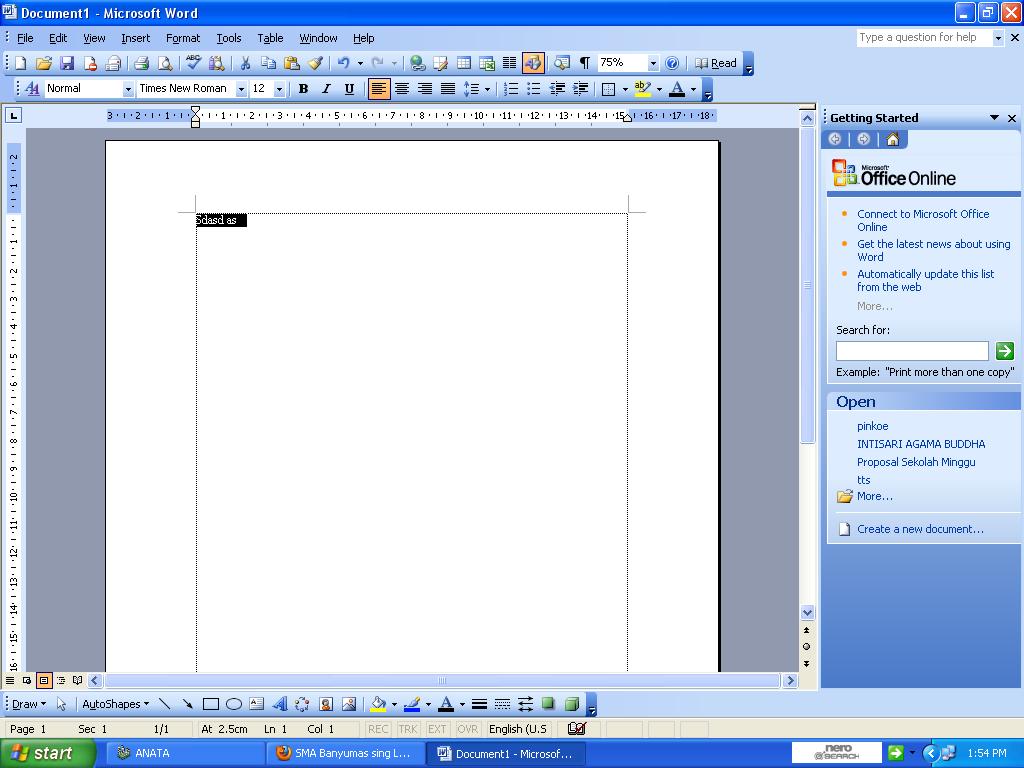
Tampilan MS WORD 2003
bagian-bagian ms word 2003
1. Title bar

2. Menu Bar

3. Toolbar
Toolbar standar
Toolbar formating
Toolbar drawing
4. Ruler line

5. Lembar kerja
6. Status bar

Pull Down Menu File

Pull Down Menu Edit
Pull Down Menu View

Pull Down Menu Insert
Pull Down Menu Format

Pull Down Menu Tools
Pull Down Menu Table

Pull Down Menu Window
Pull Down Menu Help